 Tư vấn miễn phí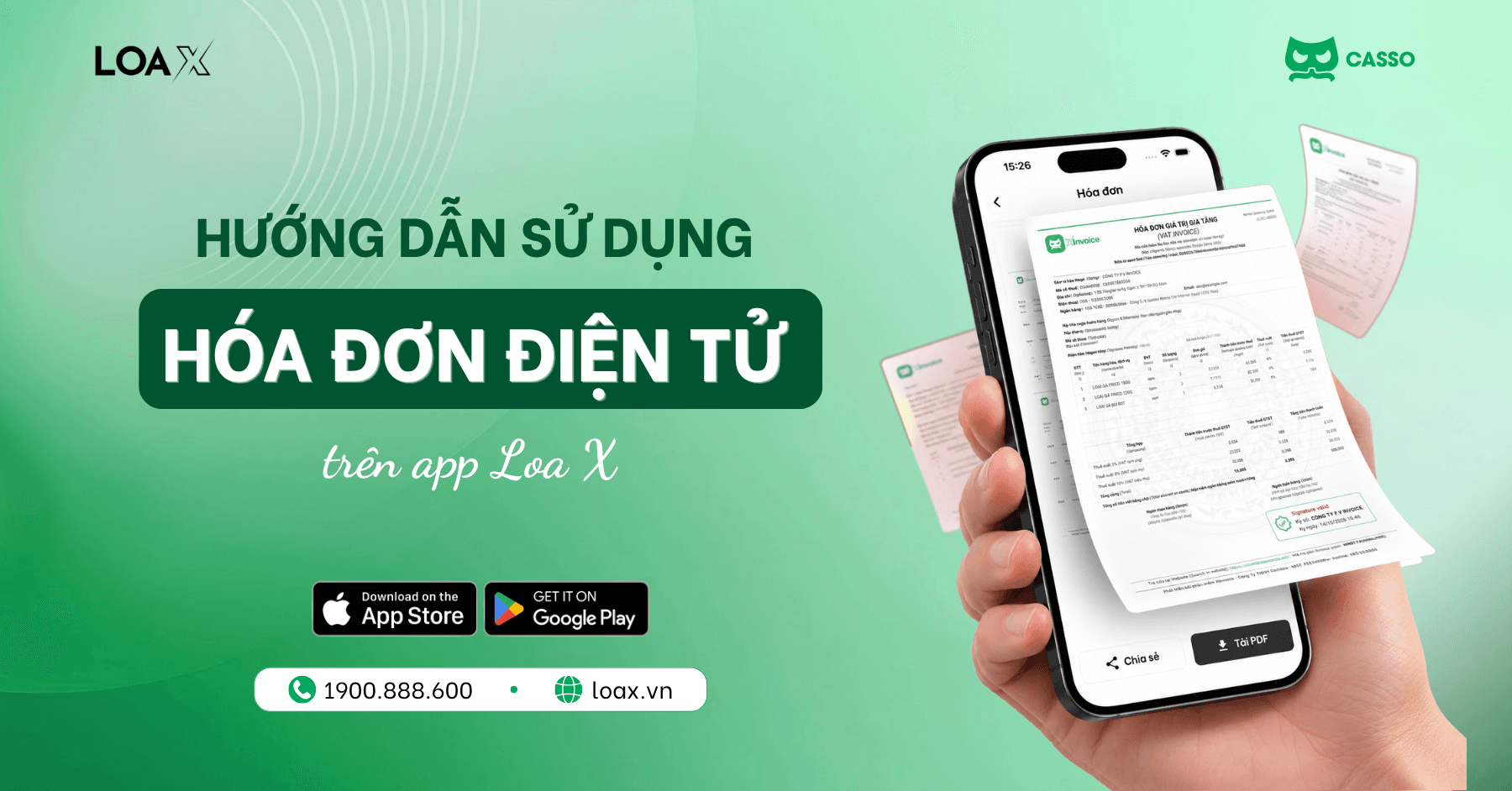
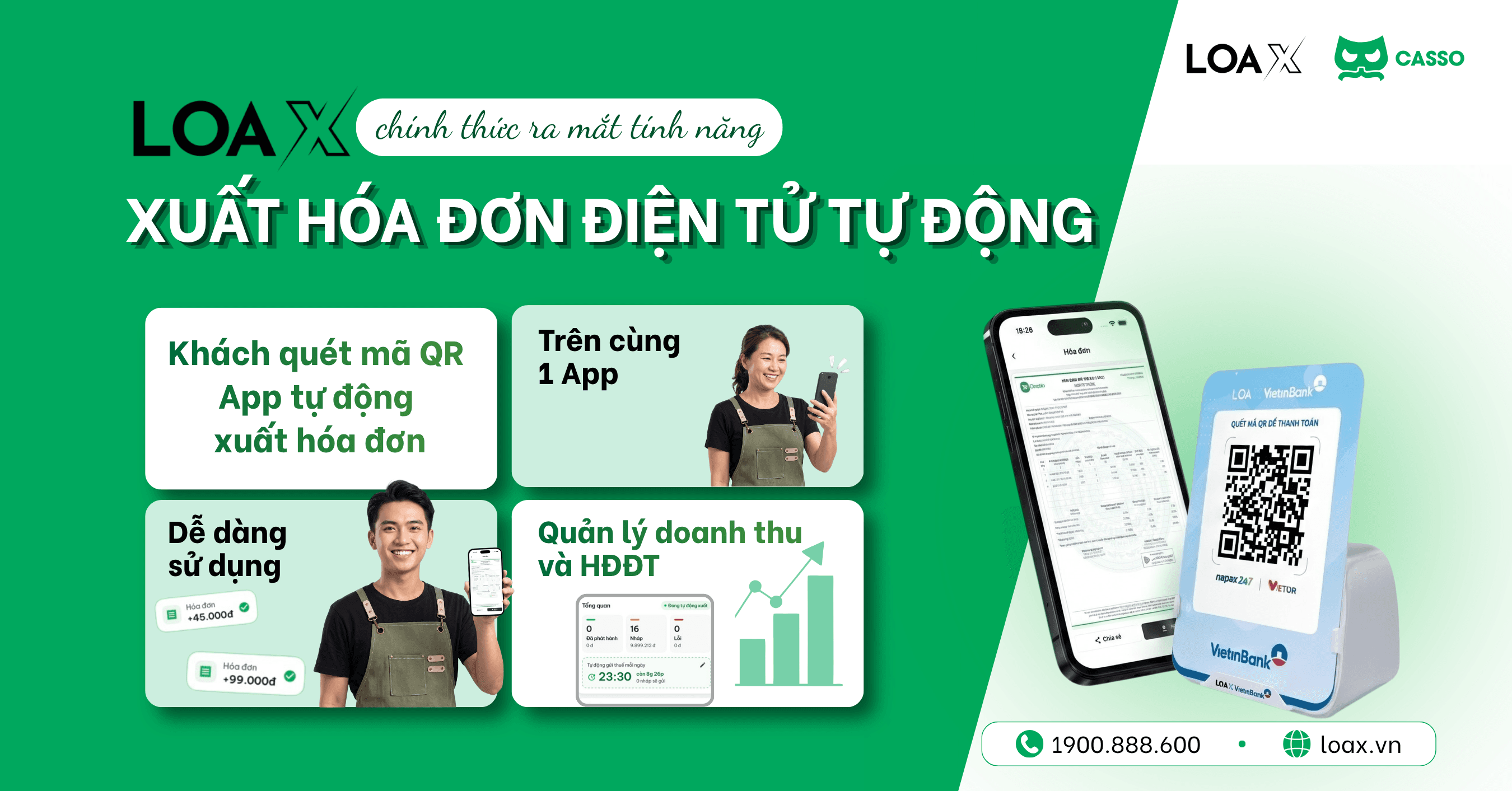
App Loa X vừa ra mắt tính năng Hóa đơn điện tử, giúp hộ kinh doanh và chủ cửa hàng tự động tạo hóa đơn nháp từ giao dịch chuyển khoản, thiết lập lịch gửi hóa đơn và theo dõi tình trạng phát hành ngay trên điện thoại.
Thay vì phải nhập lại từng giao dịch để lập hóa đơn thủ công, anh/chị có thể thiết lập thông tin hàng hóa, kết nối nhà cung cấp hóa đơn và lựa chọn thời gian gửi phù hợp. Khi có giao dịch chuyển khoản được ghi nhận qua Loa X, hệ thống sẽ tự động tạo hóa đơn nháp theo cấu hình đã thiết lập.
Dưới đây là hướng dẫn chi tiết cách kết nối NCC hóa đơn và sử dụng tính năng Hóa đơn điện tử trên App Loa X.
TRƯỚC KHI BẮT ĐẦU
Để sử dụng tính năng, anh/chị cần cập nhật App Loa X lên phiên bản 2.5.0 trở lên.
Trước khi thiết lập, anh/chị cần chuẩn bị:
- Danh sách hàng hóa, dịch vụ đang kinh doanh và thông tin giá bán.
- Thông tin cửa hàng và các loa cần áp dụng tính năng xuất hóa đơn.
- Tài khoản của nhà cung cấp hóa đơn điện tử.
- Chữ ký số HSM và gói dịch vụ hóa đơn phù hợp theo yêu cầu của nhà cung cấp.
Lưu ý: Nếu chưa có tài khoản hóa đơn điện tử hoặc chữ ký số, anh/chị cần thực hiện đăng ký và thiết lập với nhà cung cấp trước khi kích hoạt tính năng xuất hoá đơn điện tử trên app Loa X.
Bước 1: Truy cập tính năng hoá đơn điện tử
Mở App Loa X, vào mục Cá nhân → Hóa đơn điện tử.
Tại màn hình giới thiệu, chọn Tìm hiểu ngay để xem cách tính năng hoạt động.
Ứng dụng sẽ hướng dẫn quy trình tự động tạo và gửi hóa đơn:
- Khi có giao dịch chuyển khoản được ghi nhận qua Loa X, hệ thống tạo hóa đơn nháp.
- Số tiền giao dịch được phân bổ vào các mặt hàng phù hợp đã thiết lập.
- Đến thời gian gửi hóa đơn, hệ thống tự động gửi các hóa đơn đủ điều kiện qua nhà cung cấp đã liên kết.
Anh/chị có thể chọn Tiếp để xem toàn bộ hướng dẫn hoặc Để sau nếu chưa muốn thực hiện thiết lập.
Sau khi xem hướng dẫn, chọn Bắt đầu cài đặt để tiến hành kích hoạt tính năng.
Bước 2: Thêm hàng hoá, dịch vụ và thuế suất
Tại màn hình Thêm hàng hóa, dịch vụ, chọn “Thêm mặt hàng” để tạo danh sách sản phẩm đang kinh doanh.
App Loa X hỗ trợ hai cách thiết lập giá:
- Giá cố định: Dành cho hàng hóa, dịch vụ có mức giá bán xác định.
- Giá linh hoạt: Dùng để phân bổ phần tiền còn lại của giao dịch sau khi khớp các mặt hàng có giá cố định.
Ví dụ: Cửa hàng có món trà sữa giá 50.000 đồng và một mặt hàng linh hoạt dành cho các khoản topping hoặc phần tiền còn lại. Khi nhận thanh toán, hệ thống sẽ căn cứ vào danh sách đã thiết lập để phân bổ số tiền lên hóa đơn nháp.
Khi thêm mặt hàng, anh/chị nhập các thông tin như tên hàng hóa, đơn vị tính và lựa chọn thuế suất phù hợp với hàng hóa, dịch vụ cũng như mẫu hóa đơn đang sử dụng.
Sau đó chọn Lưu mặt hàng.
Lưu ý quan trọng:
- Cần có ít nhất một mặt hàng giá linh hoạt để hệ thống phân bổ phần tiền còn lại.
- Nếu chỉ thêm hàng hóa giá cố định, ứng dụng sẽ yêu cầu bổ sung mặt hàng linh hoạt.
Anh/chị có thể chọn Hướng dẫn chia tiền vào hóa đơn để xem ví dụ trước khi tiếp tục.
Bước 3: Chọn cửa hàng và loa áp dụng tính năng xuất hoá đơn
Sau khi thiết lập hàng hóa, anh/chị chuyển đến mục Chọn cửa hàng và loa. Chọn cửa hàng muốn sử dụng tính năng xuất hóa đơn → Chọn loa thanh toán cần kết nối tính năng
Lưu ý: Nếu quản lý nhiều cửa hàng hoặc sử dụng nhiều loa, anh/chị nên kiểm tra kỹ danh sách để đảm bảo đã chọn đúng thiết bị nhận thanh toán phục vụ hoạt động kinh doanh cần xuất hóa đơn.
Bước 4: Thiết lập thời gian gửi hoá đơn
App Loa X có hai khung giờ gửi hóa đơn mặc định trong ngày: 23:30 và 23:59
Đây là hai khung giờ bắt buộc và được hệ thống thiết lập sẵn.
Ngoài ra, anh/chị có thể chọn Thêm khung giờ để bổ sung tối đa 2 khung giờ gửi hóa đơn, trong khoảng từ 06:00 đến 23:15.
Sau khi chọn thời gian phù hợp, nhấn Lưu và tiếp tục.
Hệ thống sẽ gửi các hóa đơn đủ điều kiện theo lịch đã thiết lập. Những hóa đơn chưa đủ điều kiện hoặc gặp lỗi cần được kiểm tra, xử lý riêng.
Bước 5: Liên kết nhà cung cấp hoá đơn điện tử
Tại mục Liên kết nhà cung cấp hóa đơn, anh/chị chọn nhà cung cấp đang sử dụng trong danh sách mà App Loa X hỗ trợ.
Trong bài hướng dẫn này, Loa X sử dụng nhà cung cấp hoá đơn X-Invoice làm ví dụ minh họa.
Để thiết lập xuất hóa đơn tự động, anh/chị cần có chữ ký số HSM phù hợp. Có thể chọn mục Chữ ký số trên màn hình để xem hướng dẫn và yêu cầu sử dụng.
Trường hợp 1: Chưa có tài khoản X-Invoice
Anh/chị chọn nhà cung cấp X-Invoice, sau đó chọn Chưa có tài khoản.
Ứng dụng sẽ chuyển đến trang hướng dẫn đăng ký. Tại đây, anh/chị có thể truy cập Zalo OA của X-Invoice để được hỗ trợ tạo tài khoản và thiết lập dịch vụ hóa đơn điện tử.
Sau khi hoàn tất đăng ký và nhận được thông tin kết nối, anh/chị quay lại ứng dụng để tiếp tục liên kết.
Trường hợp 2: Đã có tài khoản X-Invoice
Anh/chị chọn Đã có tài khoản, sau đó thực hiện theo hướng dẫn:
- Chọn Tiếp tục tại màn hình kết nối qua Cas.
- Nhập thông tin App ID và App Secret của tài khoản.
- Chọn Liên Kết để hoàn tất kết nối.
Sau khi hoàn thành các bước thiết lập, ứng dụng hiển thị màn hình Xác nhận.
Tại đây, anh/chị cần kiểm tra lại:
- Nhà cung cấp hóa đơn đã liên kết.
- Danh sách hàng hóa, dịch vụ đã thiết lập.
- Cửa hàng và loa được áp dụng.
- Thời gian gửi hóa đơn.
- Thông tin mẫu hóa đơn hiển thị trên màn hình.
Nếu cần thay đổi, chọn Sửa tại mục tương ứng để điều chỉnh.
Khi toàn bộ thông tin đã chính xác, nhấn Kích hoạt xuất hóa đơn tự động để hoàn tất.
Sau khi kích hoạt thành công, hệ thống có thể tự động tạo hóa đơn nháp từ giao dịch chuyển khoản được ghi nhận qua Loa X và gửi hóa đơn đủ điều kiện theo lịch đã thiết lập.
HƯỚNG DẪN QUẢN LÝ HÓA ĐƠN SAU KHI KÍCH HOẠT
Sau khi kích hoạt, anh/chị có thể theo dõi, kiểm tra và quản lý hóa đơn trực tiếp trên App Loa X.
Xem tổng quan và tra cứu danh sách hóa đơn
Tại màn hình Hóa đơn điện tử, ứng dụng hiển thị thông tin đơn vị bán, ký hiệu hóa đơn, lịch gửi và tình trạng đối soát.
Anh/chị có thể xem tổng số hóa đơn theo từng trạng thái và cuộn xuống danh sách để kiểm tra chi tiết.
Để thuận tiện theo dõi, ứng dụng hỗ trợ lọc hóa đơn theo các trạng thái:
- Nháp: Hóa đơn đã tạo nhưng chưa phát hành thành công.
- Đã phát hành: Hóa đơn đã được phát hành thành công.
- Lỗi: Hóa đơn gặp vấn đề trong quá trình xử lý hoặc phát hành.
Ngoài ra, anh/chị có thể chọn kỳ xem hoặc thiết lập khoảng thời gian tùy chỉnh bằng cách chọn Từ ngày → Đến ngày → Áp dụng.
Nếu muốn tìm một giao dịch cụ thể, chọn biểu tượng tìm kiếm, sau đó nhập số tiền, tên người chuyển hoặc mã tham chiếu.
Ví dụ: Nhập 750000 để tìm giao dịch có số tiền 750.000 đồng trong kỳ đang xem.
Xem và chỉnh sửa hóa đơn nháp trước khi gửi
Đối với hóa đơn đang ở trạng thái nháp và chưa được gửi đi, anh/chị có thể kiểm tra nội dung và chỉnh sửa khi cần.
Thao tác thực hiện:
- Chọn hóa đơn nháp cần kiểm tra.
- Chọn Xem bản nháp để xem trước nội dung.
- Nếu cần thay đổi, chọn Sửa hóa đơn.
- Kiểm tra hoặc cập nhật thông tin người mua, hàng hóa và tổng tiền.
- Chọn Lưu nháp để lưu lại thông tin.
Lưu ý: Bản xem trước chỉ là hóa đơn nháp, chưa phải hóa đơn chính thức đã phát hành.
Khi hóa đơn đang trong quá trình gửi, hệ thống sẽ khóa chức năng chỉnh sửa hoá đơn.
Kiểm tra và xử lý hóa đơn lỗi
Trong quá trình gửi hóa đơn, một số giao dịch có thể gặp lỗi do thông tin hóa đơn không hợp lệ, hệ thống nhà cung cấp, phản hồi từ cơ quan thuế hoặc lỗi hệ thống.
Nếu hóa đơn hiển thị trạng thái Lỗi, anh/chị cần:
- Mở chi tiết hóa đơn gặp lỗi.
- Kiểm tra nguyên nhân được hiển thị.
- Chọn Hướng dẫn xử lý.
- Kiểm tra và thực hiện các bước xử lý cần thiết tại nhà cung cấp hóa đơn.
Lưu ý: Các hóa đơn gặp lỗi cần được kiểm tra và xử lý trực tiếp trên website của nhà cung cấp hóa đơn điện tử, không xử lý lỗi trên App Loa X.
Sau khi hoàn tất xử lý tại website nhà cung cấp, anh/chị quay lại App Loa X, chọn các hóa đơn lỗi đã được xử lý, kiểm tra số lượng và tổng tiền, sau đó nhấn Xác nhận đã xử lý.
Lưu ý quan trọng: Thao tác này chỉ nhằm đánh dấu hóa đơn đã được xử lý lỗi trên ứng dụng, không phải thao tác phát hành lại hóa đơn.. Anh/chị cần phát hành lại hoá đơn trên website của nhà cung cấp hoá đơn.
Xem, tải và chia sẻ hóa đơn đã phát hành
Khi hóa đơn được phát hành thành công, anh/chị có thể mở chi tiết để xem thông tin như số hóa đơn, ký hiệu và mã cơ quan thuế nếu đã có.
Để tải hóa đơn:
- Chọn hóa đơn ở trạng thái Đã phát hành.
- Nhấn Xem hóa đơn.
- Chọn Tải PDF hoặc Chia sẻ tùy nhu cầu.
Chi tiết hóa đơn đã phát hành, bản hóa đơn và giao diện tải PDF.
Đối với thiết bị iPhone, anh/chị có thể chọn Save to Files để lưu vào thiết bị, hoặc sử dụng bảng chia sẻ của iOS để gửi tệp qua ứng dụng khác.
Thay đổi cài đặt hóa đơn khi cần
Trong quá trình sử dụng, nếu muốn cập nhật cấu hình, anh/chị truy cập tab Cài đặt trong mục Hóa đơn điện tử.
Tại đây có thể xem hoặc điều chỉnh:
- Thời gian gửi hóa đơn.
- Danh sách hàng hóa, dịch vụ.
- Cửa hàng và loa đang áp dụng.
- Ngưỡng cảnh báo giao dịch.
- Thông tin nhà cung cấp hóa đơn.
Đối với ngưỡng cảnh báo: Anh/chị có thể đặt một mức tiền để hệ thống yêu cầu kiểm tra và xác nhận đối với những giao dịch có giá trị bằng hoặc cao hơn ngưỡng đã chọn trước khi gửi hóa đơn.
Điều này giúp chủ cửa hàng chủ động rà soát các giao dịch có giá trị lớn hoặc cần kiểm tra thêm.
Ngoài ra, nếu cần thay đổi mẫu hóa đơn, anh/chị có thể chọn mục Ký hiệu và chọn mẫu phù hợp.
Khi chuyển sang mẫu hóa đơn GTGT, cần kiểm tra và lựa chọn thuế suất tương ứng cho từng mặt hàng hoặc sử dụng chức năng Chọn nhanh.
Lưu ý: Khi thay đổi mẫu hóa đơn, những hóa đơn nháp chưa gửi sẽ được tính toán lại theo cấu hình mới và gửi ở đợt tiếp theo. Các hóa đơn đã gửi trước đó sẽ không thay đổi.
Một số lưu ý quan trọng khi sử dụng hoá đơn điện tử trên App Loa X
Để quá trình sử dụng thuận tiện và hạn chế sai sót, anh/chị cần lưu ý:
- Kiểm tra thông tin trước khi kích hoạt: Đảm bảo hàng hóa, thuế suất, cửa hàng, thiết bị và nhà cung cấp hóa đơn đã được thiết lập chính xác.
- Kiểm tra hóa đơn nháp: Hóa đơn được tạo tự động nhưng người dùng vẫn cần rà soát thông tin khi cần, nhất là trước thời điểm gửi.
- Phân biệt trạng thái hóa đơn: Hóa đơn nháp hoặc đang gửi chưa đồng nghĩa với việc đã phát hành thành công.
- Theo dõi hóa đơn lỗi: Khi phát sinh lỗi, cần xác minh kết quả xử lý với nhà cung cấp trước khi đánh dấu hoàn tất.
- Lưu ý khi tắt tính năng tự động: Việc tắt tự động tạo hóa đơn nháp sẽ ngừng tạo nháp cho giao dịch mới; các nháp đã tạo trước đó vẫn tiếp tục được xử lý theo lịch gửi.
Chủ động quản lý hóa đơn ngay trên App Loa X
Với tính năng Hóa đơn điện tử, App Loa X giúp kết nối quy trình nhận thanh toán và lập hóa đơn trên cùng một ứng dụng.
Từ thiết lập hàng hóa, tự động tạo hóa đơn nháp, lựa chọn lịch gửi đến tra cứu, chỉnh sửa và tải hóa đơn, chủ cửa hàng có thể chủ động theo dõi quá trình phát hành ngay trên điện thoại, giảm bớt thao tác nhập liệu thủ công trong công việc hằng ngày.
Cập nhật App Loa X lên phiên bản mới nhất và truy cập Cá nhân → Hóa đơn điện tử để bắt đầu thiết lập.
Nếu gặp khó khăn trong quá trình đăng ký, kết nối hoặc kích hoạt tính năng, anh/chị có thể liên hệ Loa X để được hướng dẫn.
📣 Loa X by Casso - Loa thanh toán là giải pháp thông báo biến động số dư tài khoản ngân hàng ngay tại điểm bán, đọc to rõ số tiền nhận được giúp nhân viên thu ngân dễ dàng đối soát đơn hàng. Tiền vào ngay tài khoản chủ cửa hàng. Giúp tiết kiệm chi phí và thời gian vận hành.
Loa X hợp tác xây dựng giải pháp thanh toán cùng nhiều ngân hàng lớn và uy tín tại Việt Nam như: Vietcombank, VietinBank, BIDV, MBBank, ACB, OCB, MSB, ShinhanBank, Cake, ABBank, Co.opBank,....
Ứng dụng Loa X kết hợp với thiết bị loa thanh toán trở thành bộ đôi giải pháp quản lý bán hàng không thể thiếu ngay tại điểm bán, hỗ trợ chủ hộ kinh doanh xác nhận tiền vào, quản lý giao dịch và doanh thu, xuất hóa đơn điện tử theo đúng quy định của CQT, giúp chủ HKD yên tâm bán hàng.
♥️ Loa thông báo chuyển khoản, tiền vào tài khoản ngay lập tức!
⭐ Loa X - Một sản phẩm của Casso
Liên hệ với chúng tôi qua các kênh:
️🎯 Tải app Loa X: https://app.loax.vn
📲 Hotline hỗ trợ: 1900.888.600
🌐 Website chính thức: https://loax.vn/
📌 Youtube: https://www.youtube.com/@loa-thanh-toan
📍 TikTok: https://www.tiktok.com/@loax.loabaochuyenkhoan
🌎 Fanpage: https://www.facebook.com/loaxnganhang/