
Tính năng Báo cáo thuế trên App Loa X giúp hộ kinh doanh tổng hợp doanh thu và tạo file kê khai XML. Sau khi hoàn tất, anh/chị tải file và chủ động thực hiện nộp tờ khai trên Cổng Dịch vụ công.
Anh/chị có thể thực hiện các bước ngay trên ứng dụng, từ kiểm tra thông tin hộ kinh doanh đến xem lại tờ khai trước khi tải hồ sơ.
TRƯỚC KHI BẮT ĐẦU
Anh/chị cần cập nhật App Loa X lên phiên bản 2.4.0 trở lên để sử dụng tính năng.
Hiện tại, tính năng chỉ hỗ trợ hộ kinh doanh nhóm 1 có doanh thu năm dưới 1 tỷ đồng.
Anh/chị nên chuẩn bị:
✅ Số căn cước công dân
✅ Thông tin hộ kinh doanh và địa chỉ nộp thuế.
✅ Danh sách cửa hàng, tài khoản kinh doanh cần tổng hợp.
✅ Doanh thu từ các kênh bán khác, tiền mặt chưa được ghi nhận qua Loa X.
✅ Họ tên và email để nhận biên nhận từ Cổng Dịch vụ công.
Lưu ý: App Loa X hỗ trợ tổng hợp số liệu và tạo hồ sơ. Anh/chị cần kiểm tra thông tin kê khai và tự nộp file XML trên Cổng Dịch vụ công.
BƯỚC 1: MỞ TÍNH NĂNG VÀ KIỂM TRA THÔNG TIN HỘ KINH DOANH
Mở App Loa X, vào mục Cá nhân → Báo cáo thuế.
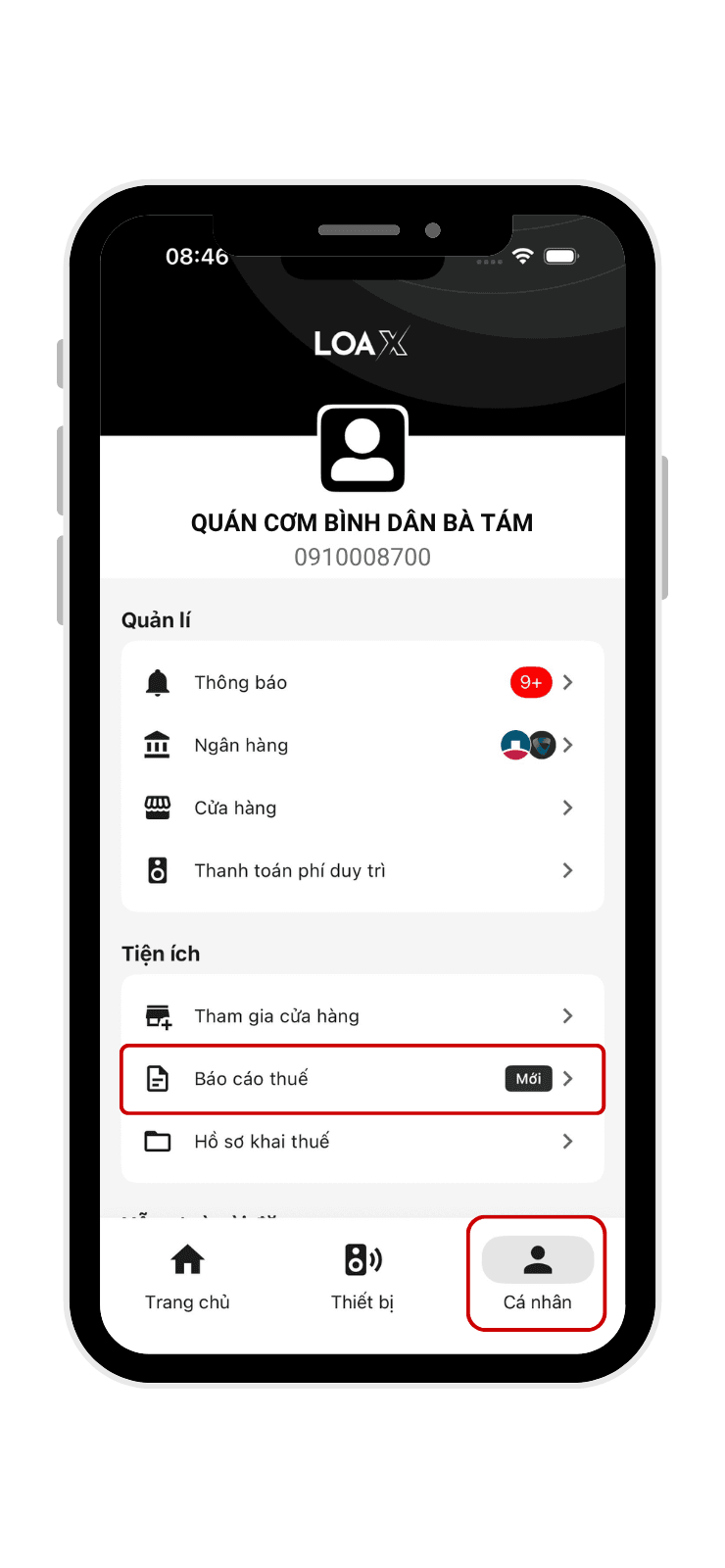
Truy cập tính năng Báo cáo thuế tại mục Cá nhân trên App Loa X.
Tại màn hình xác minh CCCD, nhập số căn cước công dân để ứng dụng tra cứu mã số thuế. Sau đó chọn "Tra cứu".
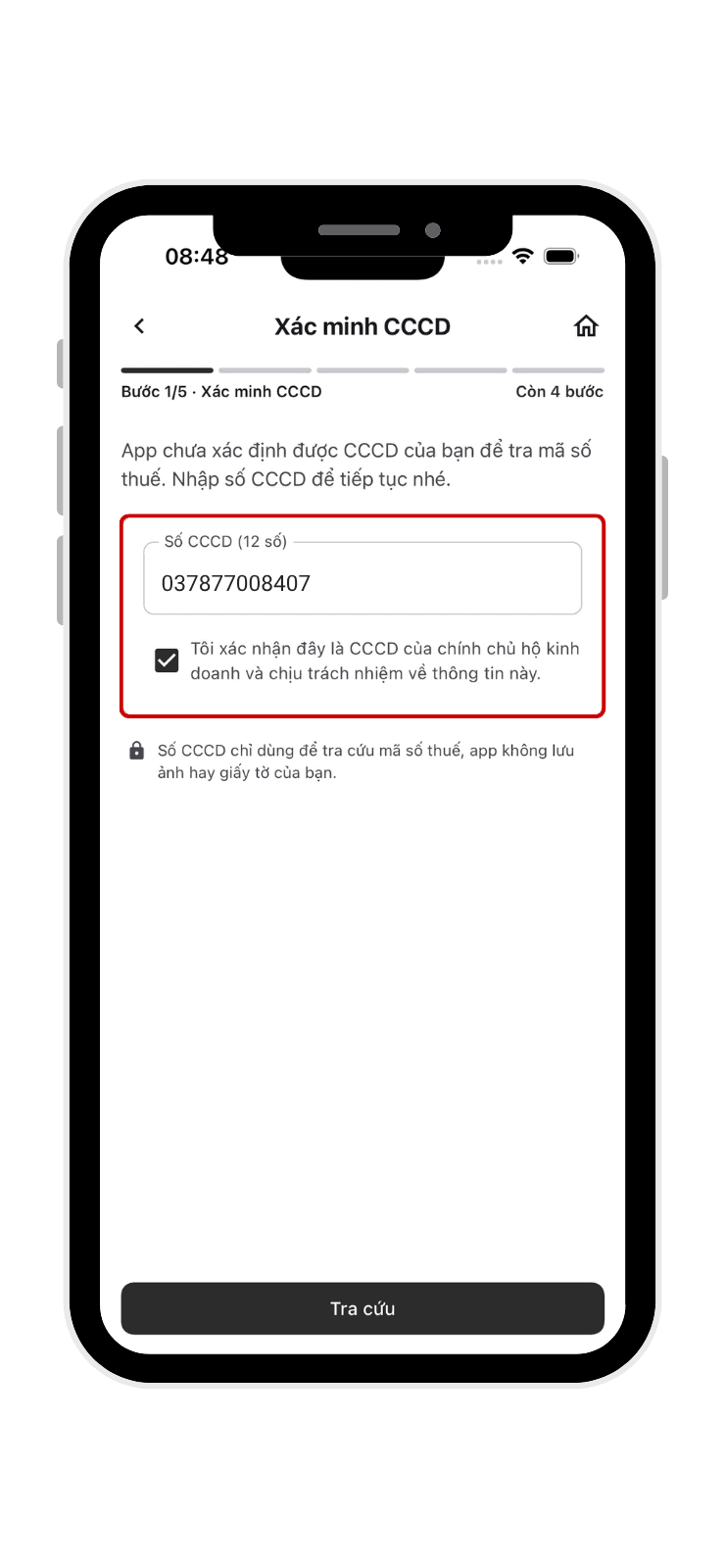
Nhập số CCCD để tra cứu mã số thuế
Sau khi thông tin hiển thị, anh/chị kiểm tra lại thông tin hộ kinh doanh. Nếu có thay đổi địa chỉ kinh doanh, anh/chị có thể chỉnh sửa địa chỉ nộp thuế ngay tại bước này.
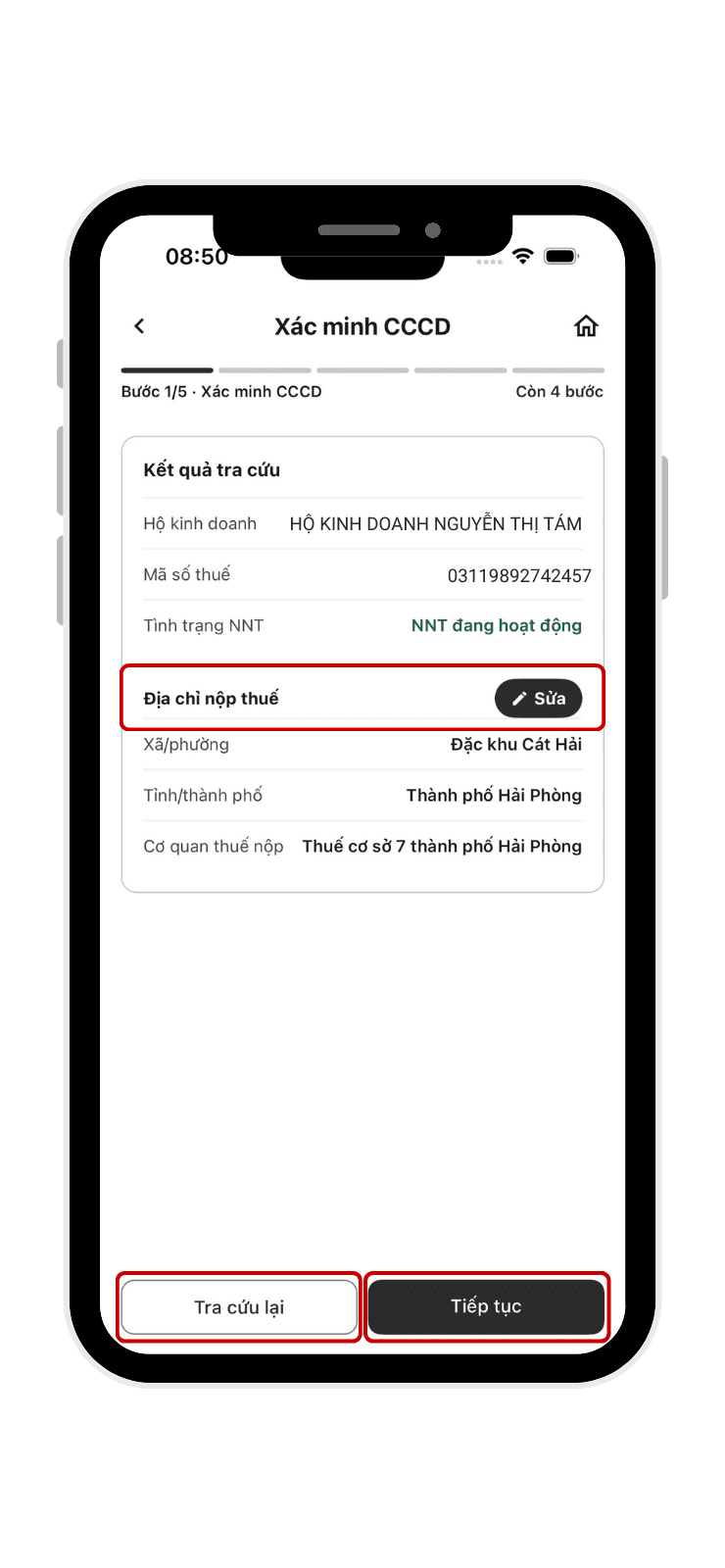
Đảm bảo thông tin chính xác trước khi chuyển sang chọn kỳ khai thuế.
BƯỚC 2: CHỌN KỲ KHAI THUẾ
Loa X hỗ trợ lựa kê khai theo hai trường hợp:
Trường hợp 1: Hộ kinh doanh có doanh thu năm dưới 1 tỷ đồng, kinh doanh năm đầu tiên => chọn kỳ 6 tháng đầu năm hoặc 6 tháng cuối năm tuỳ vào thời điểm khai thuế.
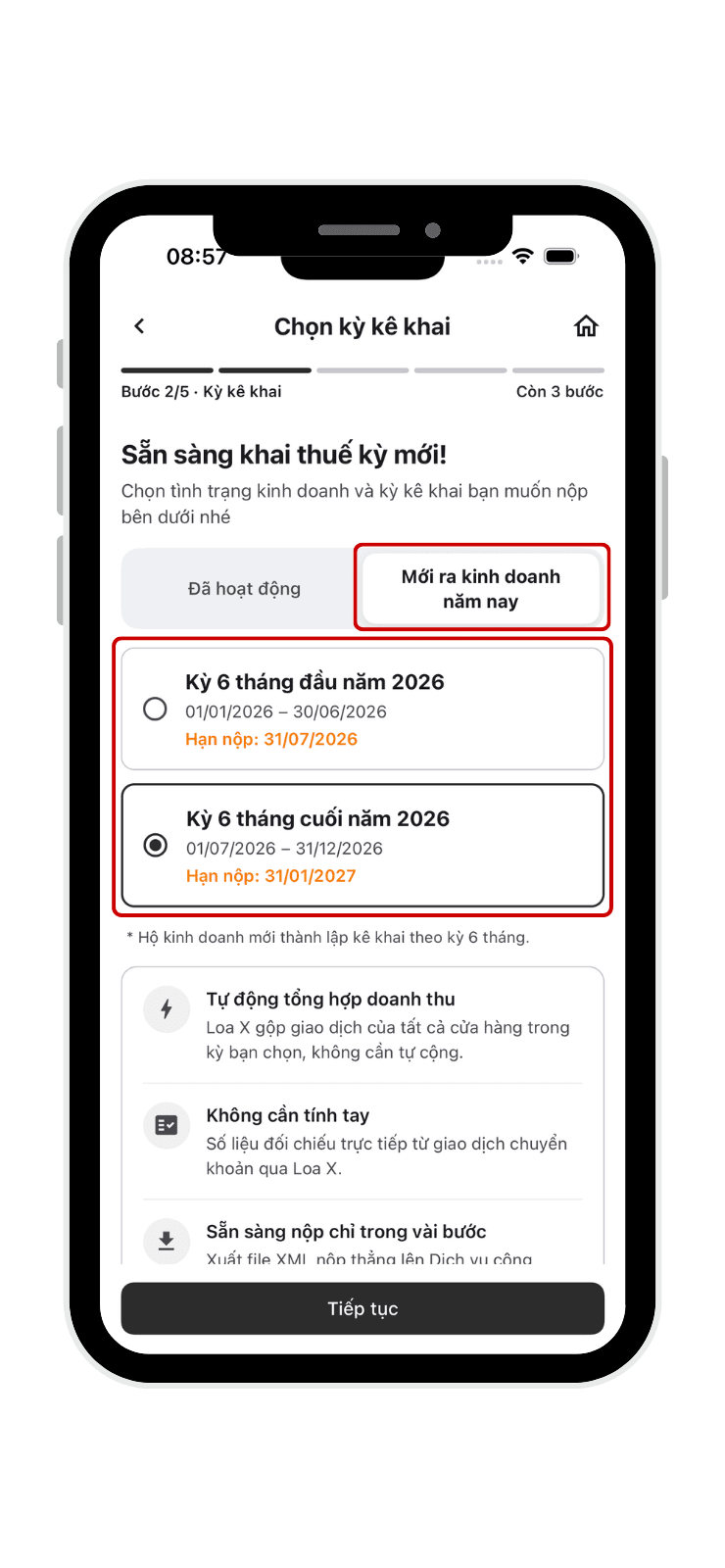
Kê thai 6 tháng đối với HKD hoạt động năm đầu tiên
Trường hợp 2: Hộ kinh doanh có doanh thu năm dưới 1 tỷ đồng, đã hoạt động trên một năm => Chọn kê khai theo năm.
Kê khai theo năm với HKD đã hoạt động trên một năm
Anh/chị chọn trường hợp phù hợp với hộ kinh doanh và kỳ cần lập báo cáo.
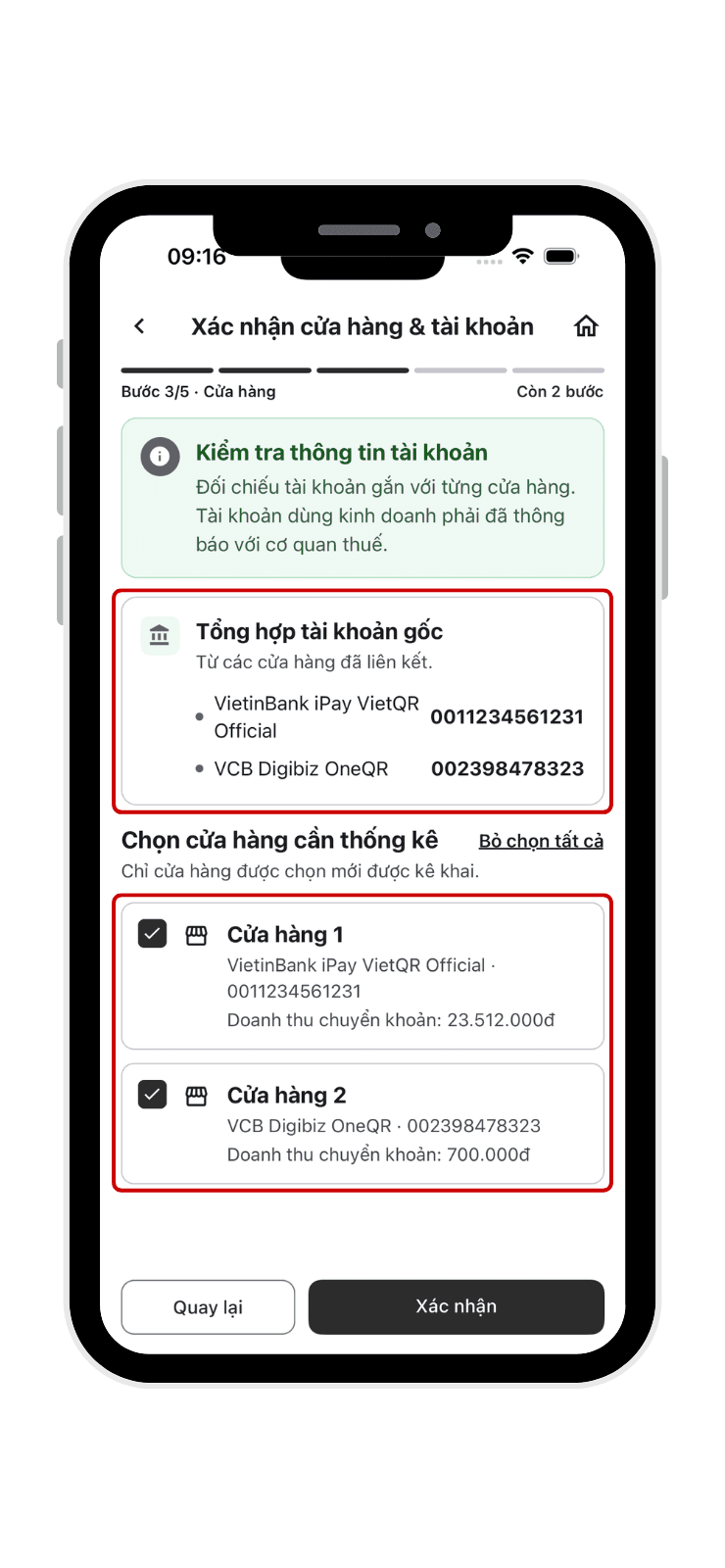
BƯỚC 3: XÁC NHẬN CỬA HÀNG VÀ TÀI KHOẢN
Chọn các cửa hàng cần đưa vào báo cáo, sau đó kiểm tra tài khoản kinh doanh tương ứng.
Anh/chị cần đảm bảo tài khoản kinh doanh đã được thông báo với cơ quan thuế.
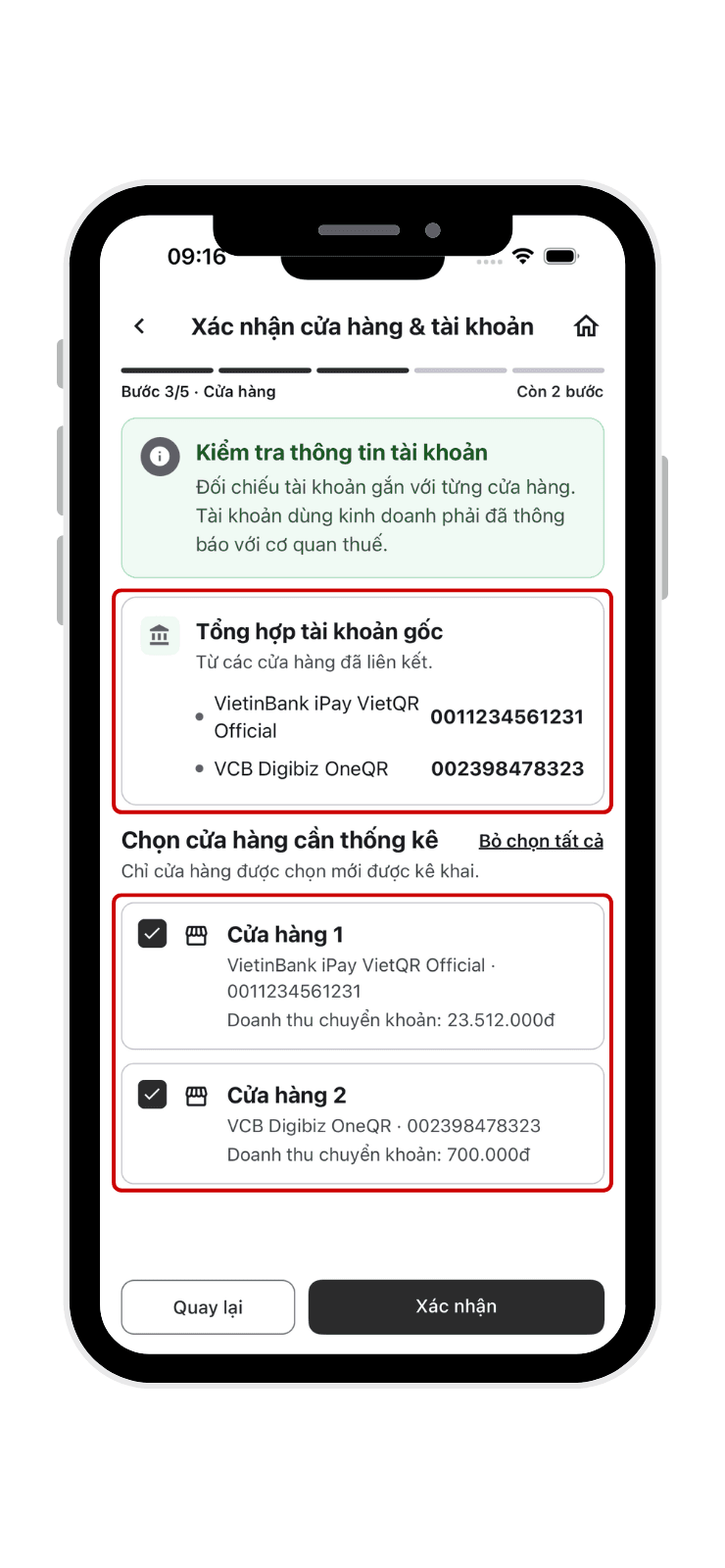
Chọn cửa hàng và kiểm tra tài khoản kinh doanh cần đưa vào báo cáo.
Sau khi xác nhận, chờ App Loa X tổng hợp doanh thu từ các cửa hàng đã chọn.
Nếu quản lý nhiều cửa hàng, anh/chị kiểm tra kỹ danh sách để tránh bỏ sót địa điểm cần kê khai.
BƯỚC 4: KIỂM TRA VÀ ĐIỀU CHỈNH DOANH THU
Tại bước này, ứng dụng đã tổng hợp sẵn doanh thu chuyển khoản được ghi nhận qua Loa X từ các cửa hàng đã chọn.
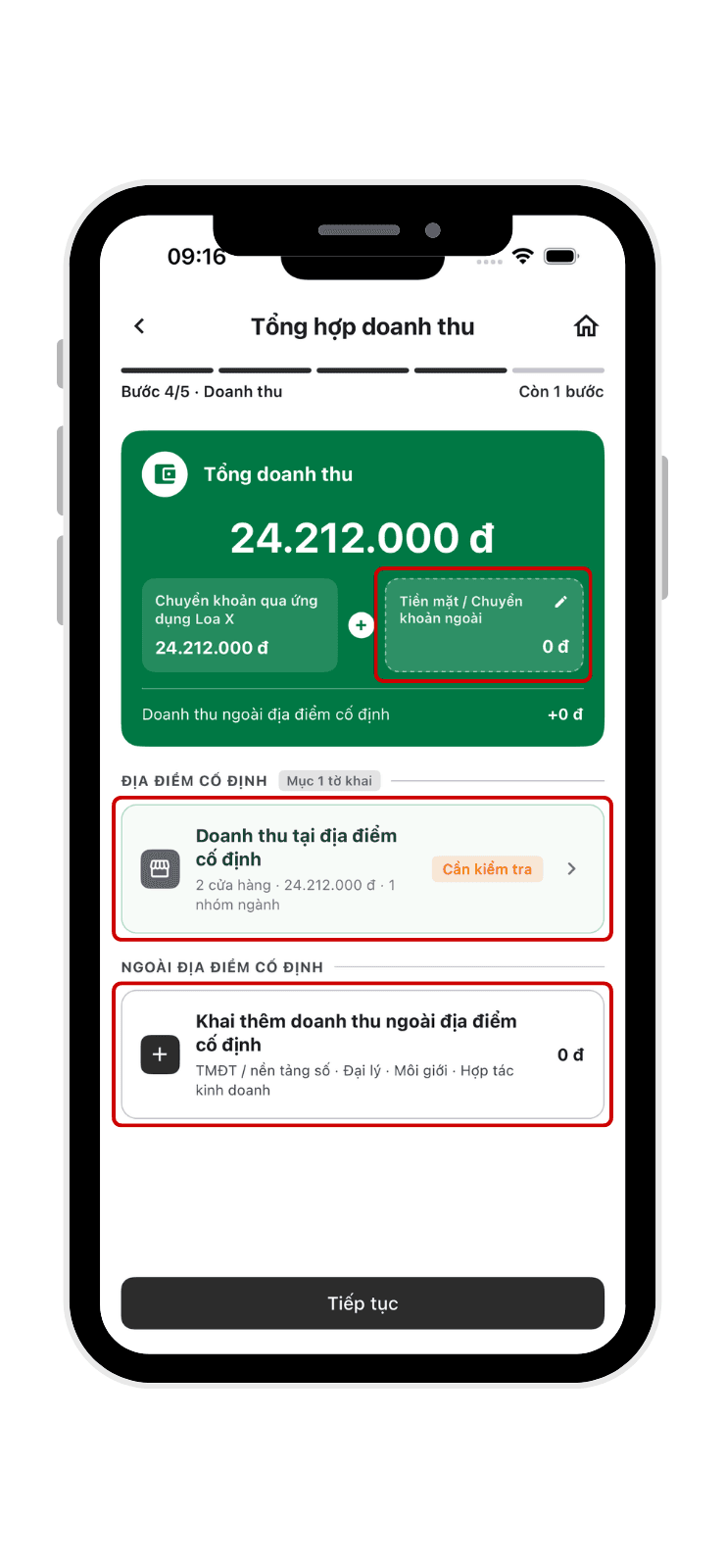
Kiểm tra doanh thu đã tổng hợp và bổ sung doanh thu bên ngoài cho từng cửa hàng.
Anh/chị cần rà soát số liệu, bổ sung doanh thu bên ngoài và kiểm tra ngành nghề kinh doanh trước khi tiếp tục.
4.1 Bổ sung doanh thu tiền mặt cho từng cửa hàng
Ứng dụng hiển thị ô nhập doanh thu riêng cho từng cửa hàng.
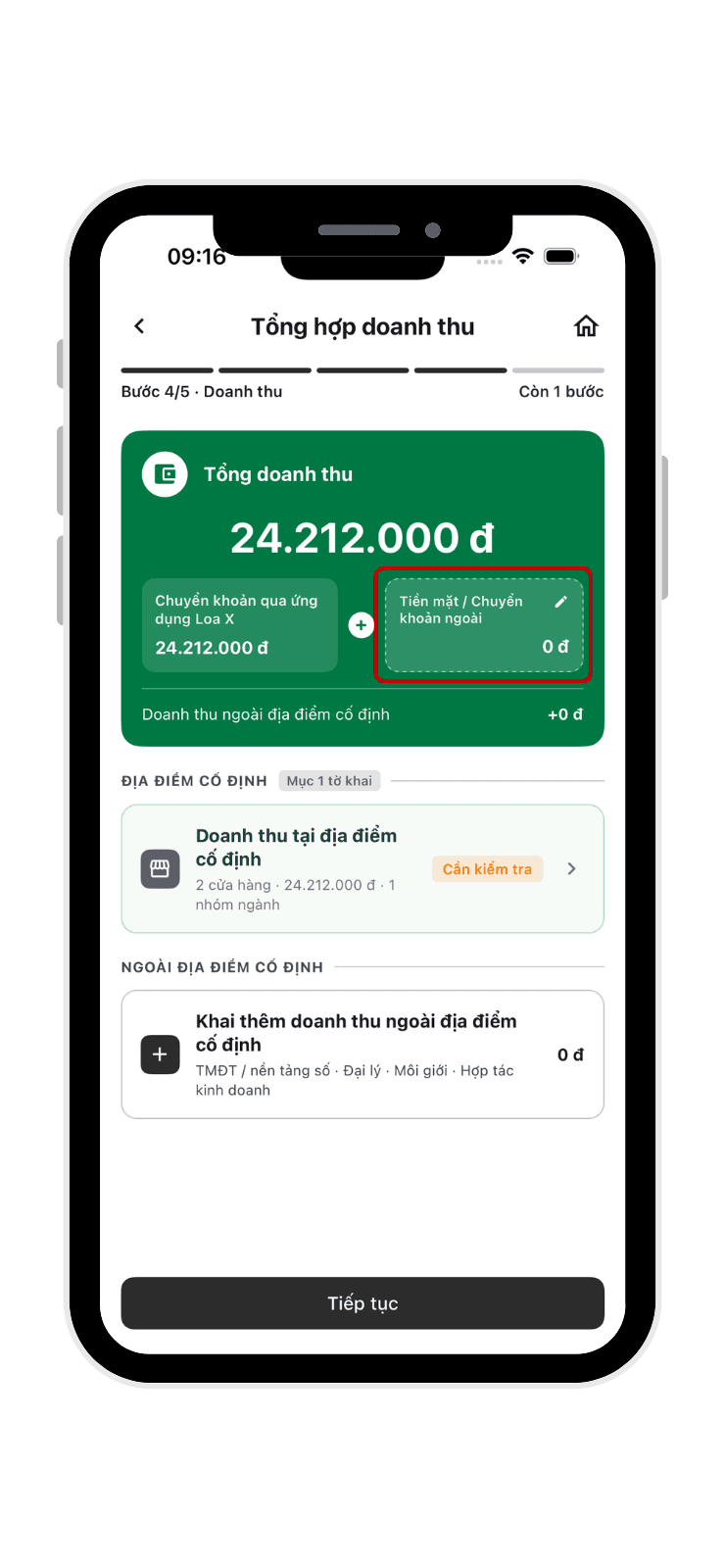
Chọn thêm doanh thu tiền mặt cho cửa hàng
Nếu có khoản doanh thu chưa được ghi nhận qua Loa X, anh/chị bổ sung vào cửa hàng tương ứng.
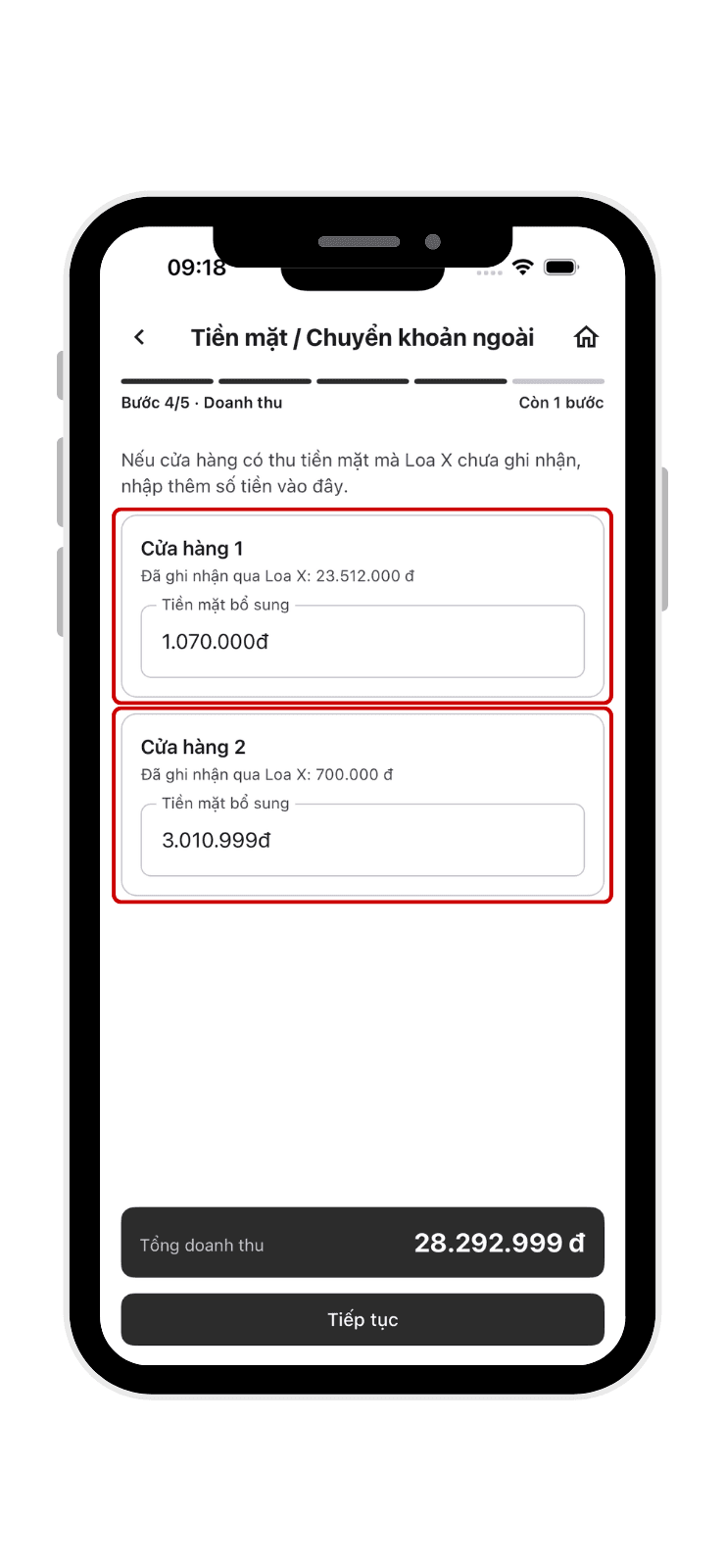
Ghi nhận doanh thu tiền mặt của từng cửa hàng tương ứng
Lưu ý: Đối chiếu với số liệu đã tổng hợp để tránh nhập trùng khoản doanh thu được ứng dụng ghi nhận.
4.2 Kiểm tra doanh thu tại địa điểm kinh doanh cố định
Anh/chị bắt buộc kiểm tra phần doanh thu tại địa điểm cố định trước khi chuyển sang bước tiếp theo.
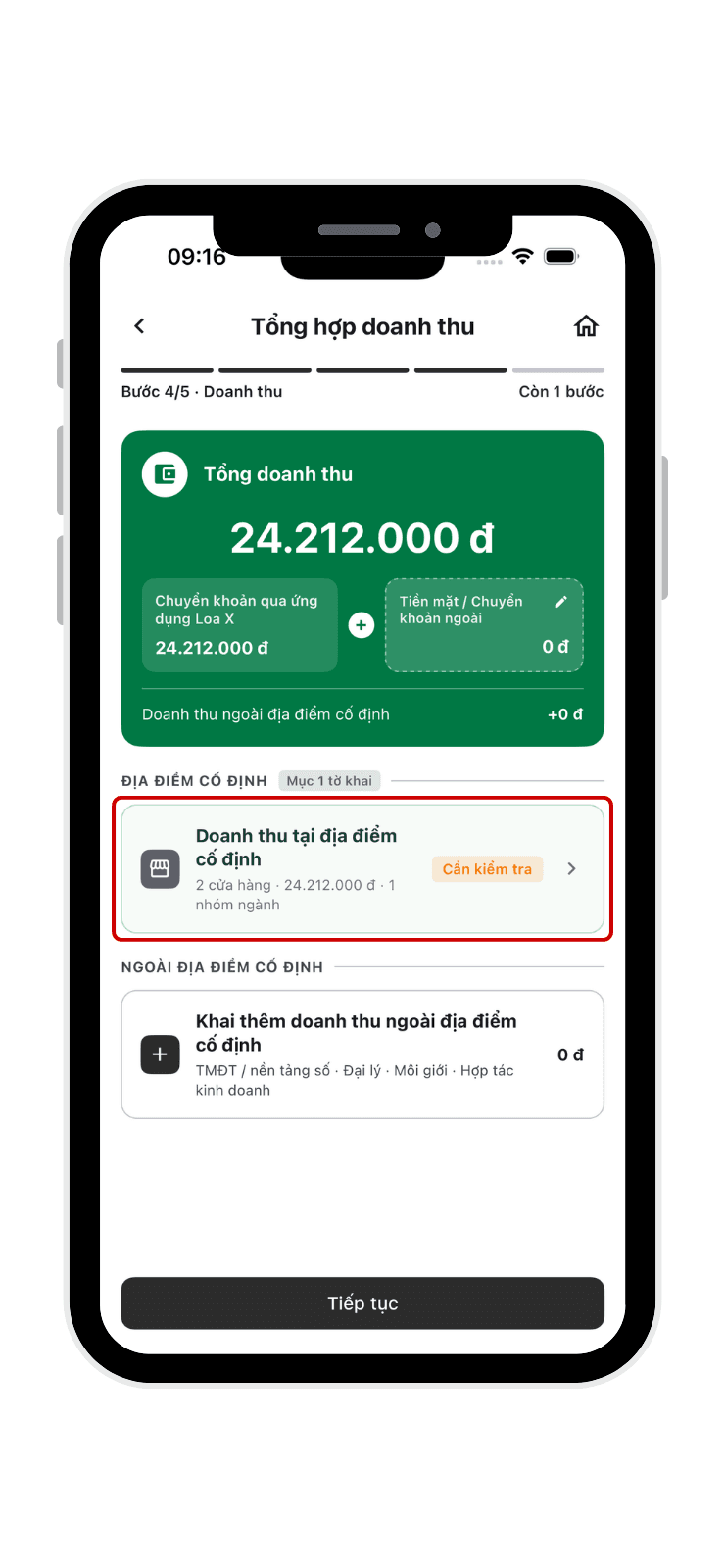
Kiểm tra và điều chỉnh ngành nghề của từng cửa hàng theo thông tin đăng ký kinh doanh.
Tại đây, kiểm tra ngành nghề của từng cửa hàng. Nếu thông tin chưa phù hợp, điều chỉnh theo đúng ngành nghề đã đăng ký kinh doanh.
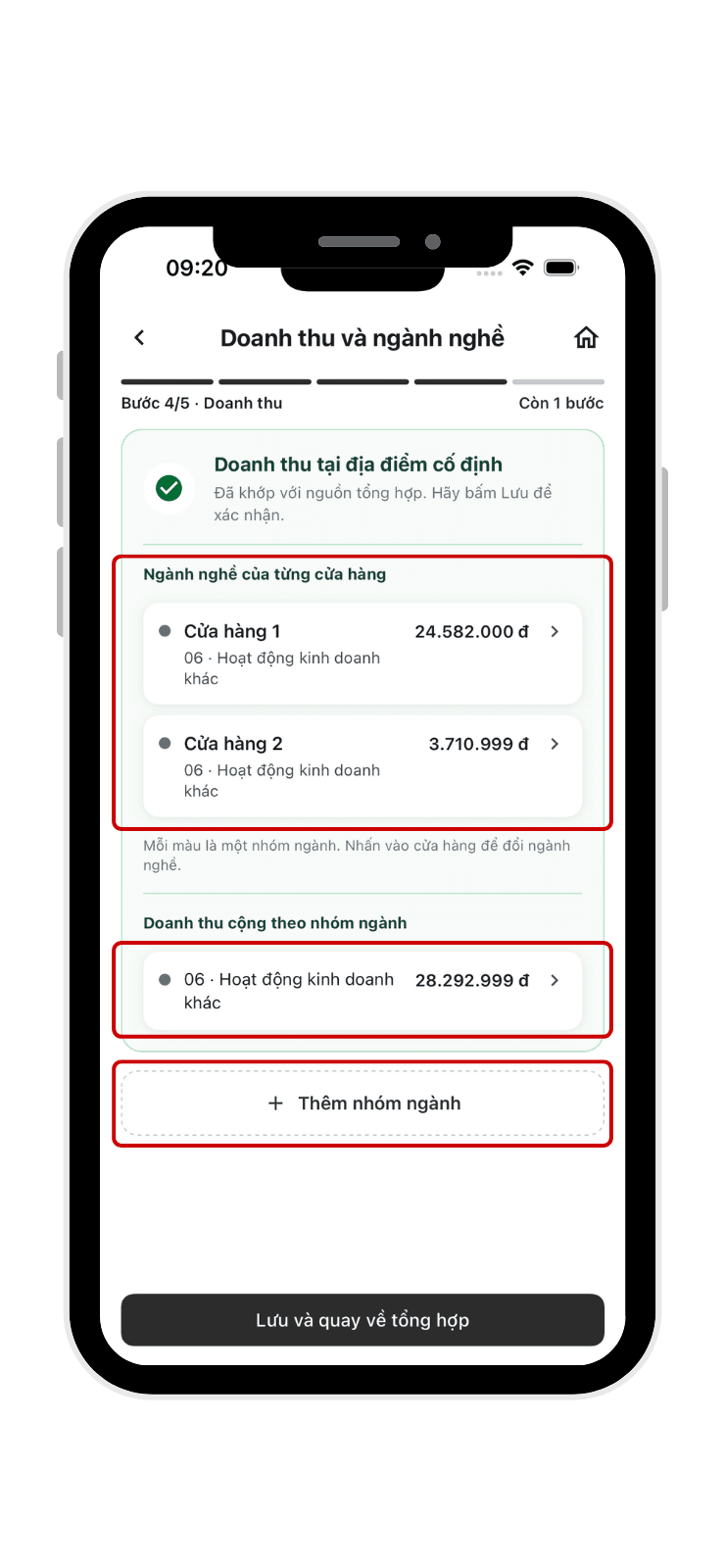
Điều chỉnh ngành nghề cho từng cửa hàng
Sau khi thay đổi ngành nghề, ứng dụng sử dụng doanh thu của cửa hàng để tổng hợp theo nhóm ngành tương ứng. Anh/chị vẫn có thể điều chỉnh lại số liệu.
Nếu cần kê khai thêm nhóm ngành, anh/chị chọn thêm nhóm ngành và nhập doanh thu tương ứng.
Mỗi nhóm ngành được thêm đều phải có số liệu doanh thu. Trường hợp không phát sinh doanh thu, anh/chị có thể nhập 0.
4.3 Bổ sung doanh thu từ hoạt động ngoài địa điểm cố định
Sau khi xác nhận doanh thu tại địa điểm cố định, anh/chị có thể bổ sung doanh thu từ các hoạt động khác, chẳng hạn:
✅ Kinh doanh thương mại điện tử.
✅ Hoạt động môi giới.
✅ Các hoạt động khác được ứng dụng hỗ trợ.
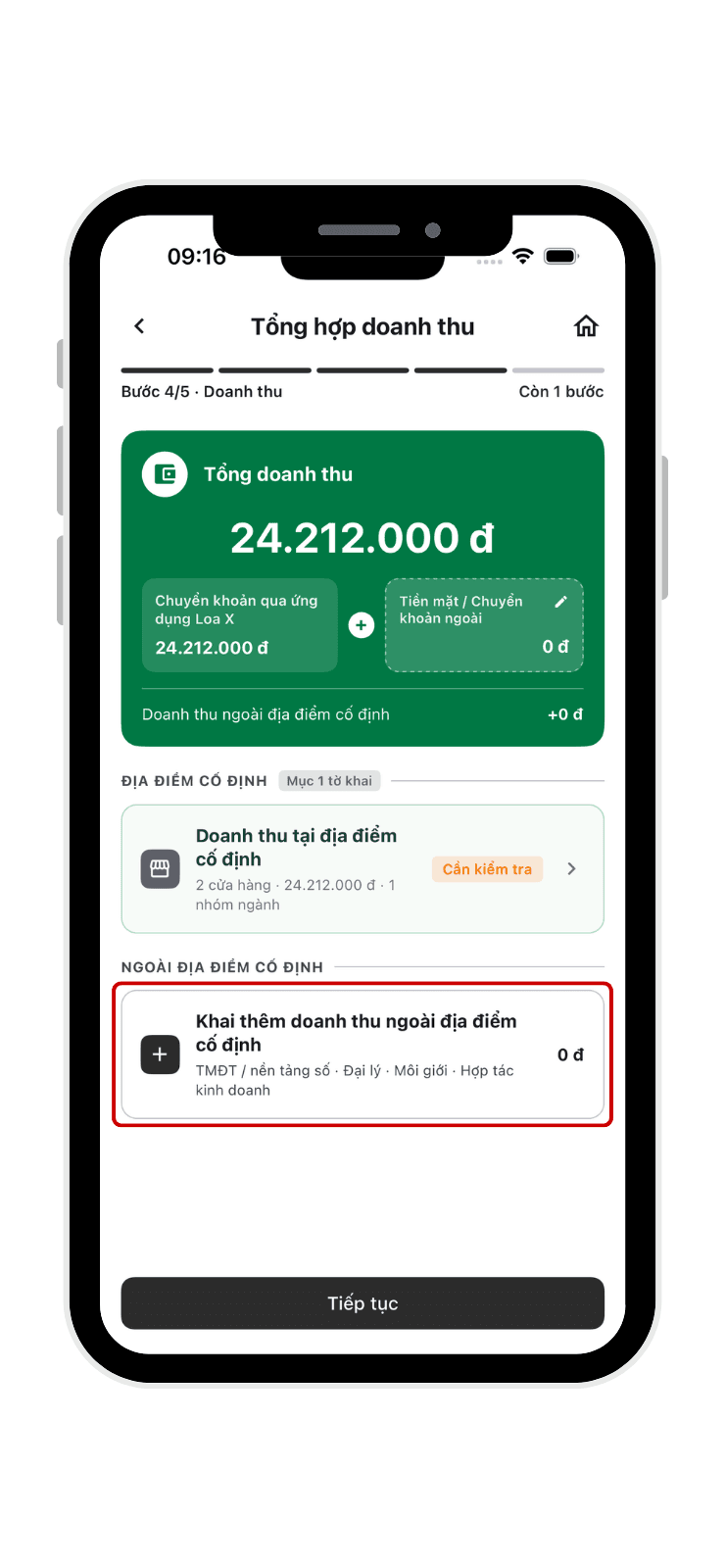
Kê khai doanh thu trên các sàn thương mại điện tử và các hoạt động khác
Với các hoạt động khác, anh/chị nhập doanh thu vào mục tương ứng.
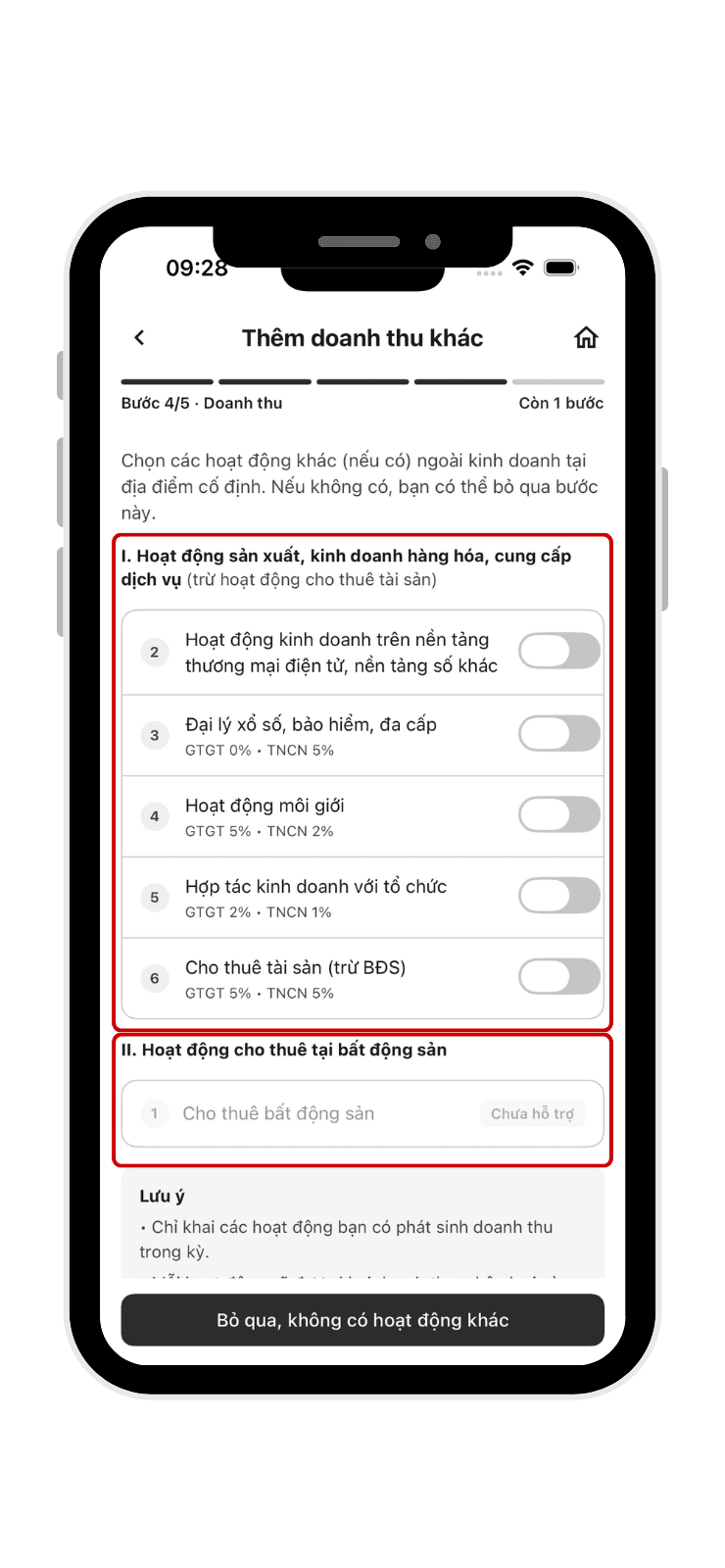
Thêm doanh thu từ các nguồn khác như thương mại điện tử,..
Riêng kinh doanh thương mại điện tử, anh/chị cần chọn ngành nghề và nhập số liệu tương tự phần địa điểm kinh doanh cố định.
BƯỚC 5: KIỂM TRA SỐ LIỆU VÀ XÁC NHẬN
Sau khi hoàn tất điều chỉnh, kiểm tra lại toàn bộ số liệu đã kê khai:
✅ Đúng kỳ khai và danh sách cửa hàng.
✅ Đúng ngành nghề của từng cửa hàng.
✅ Đã bổ sung đầy đủ doanh thu bên ngoài.
✅ Đúng doanh thu của từng nhóm ngành.
✅ Đã kê khai các hoạt động khác nếu có.
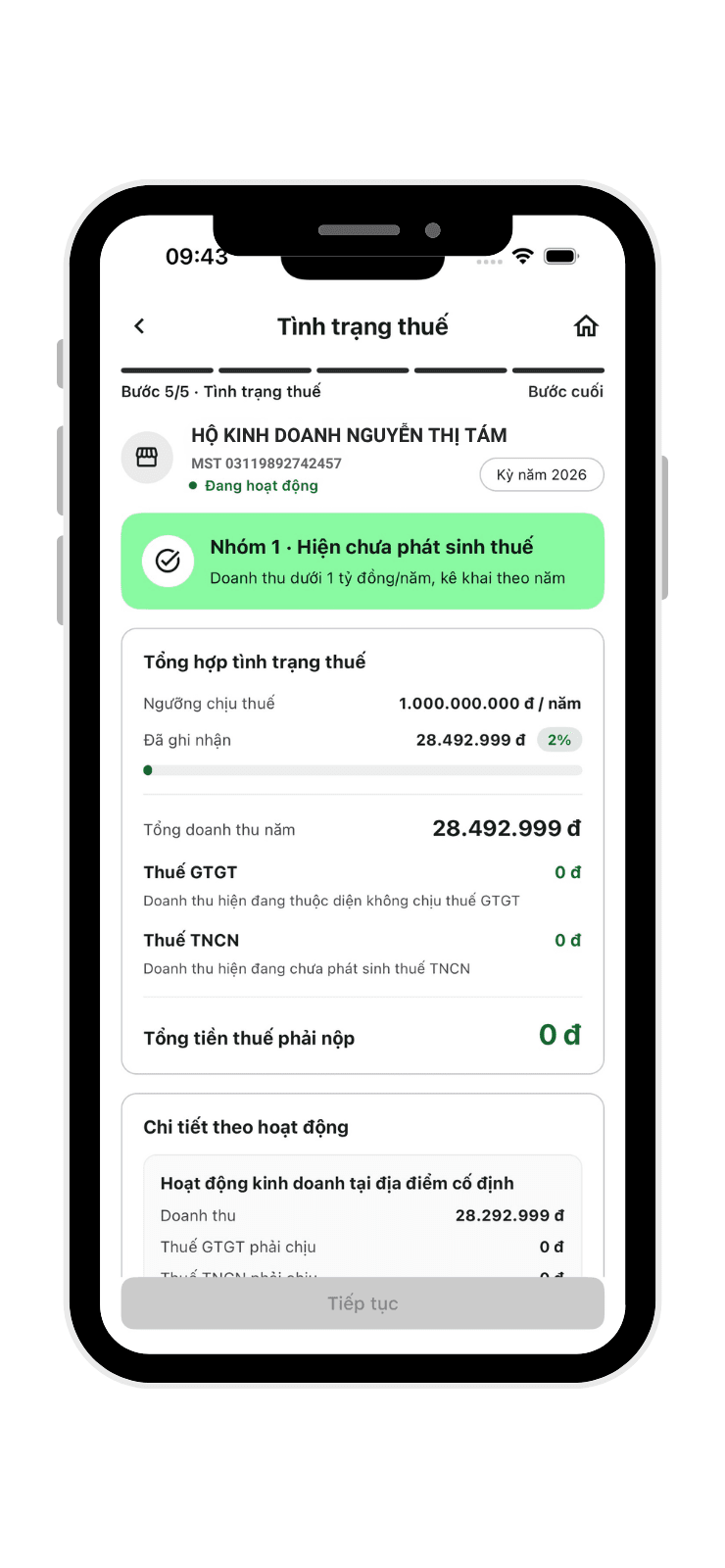
Kiểm tra lại toàn bộ thông tin doanh thu trước khi xác nhận
Khi thông tin đã chính xác, đánh dấu vào ô xác nhận và nhấn “Tiếp tục”.
BƯỚC 6: XEM TRƯỚC TỜ KHAI VÀ TẢI FILE XML
Màn hình tiếp theo hiển thị bản xem trước của tờ khai, gồm thông tin hộ kinh doanh và số liệu tổng hợp.
Anh/chị kiểm tra lại nội dung, sau đó nhập họ tên và email để nhận biên nhận từ Cổng Dịch vụ công.
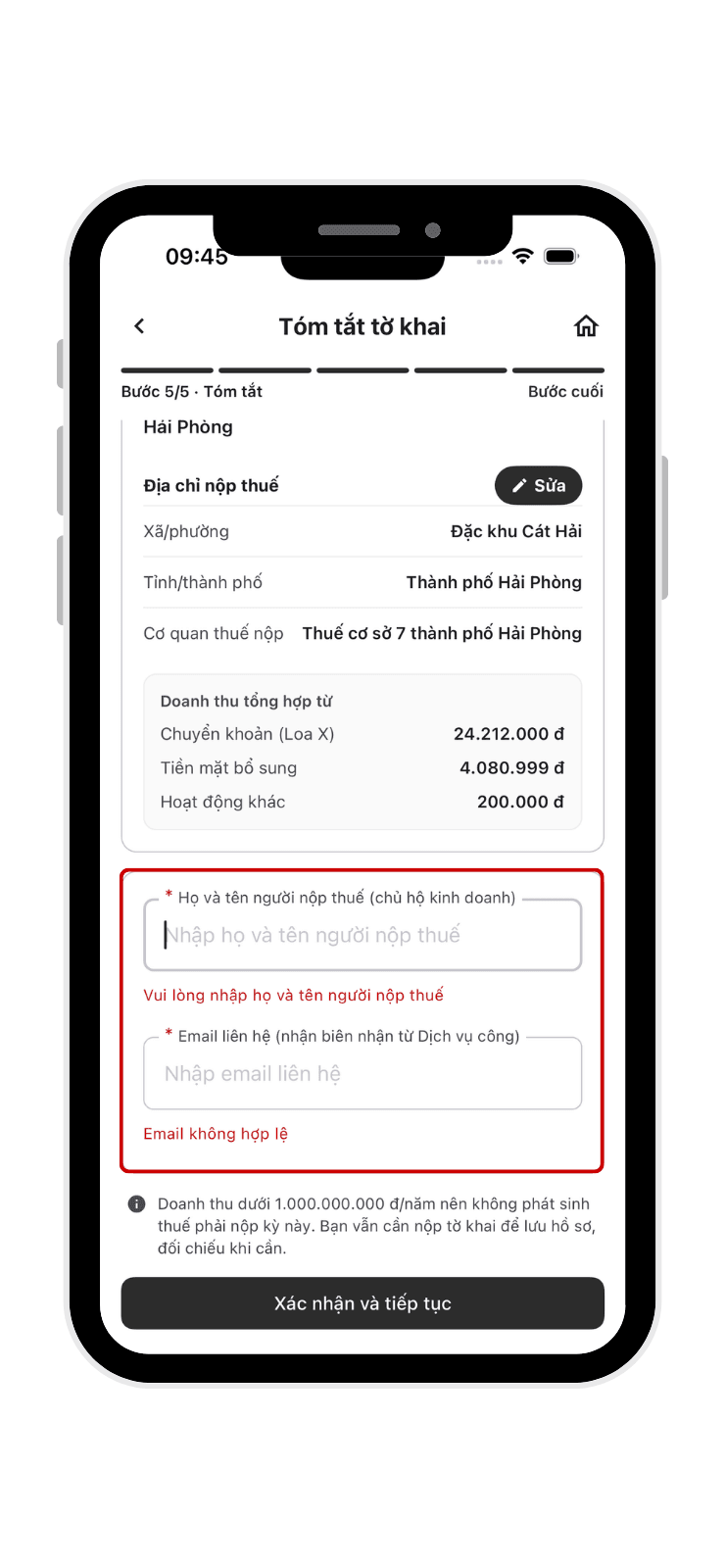
Nhập họ tên, email để nhận biên nhận từ Cổng Dịch vụ công.
Khi hồ sơ được tạo thành công, chọn “Tải file XML” để tải bản kê khai về thiết bị. Hoặc chọn "Xem tờ khai" để kiểm tra tờ khai dưới dạng file PDF
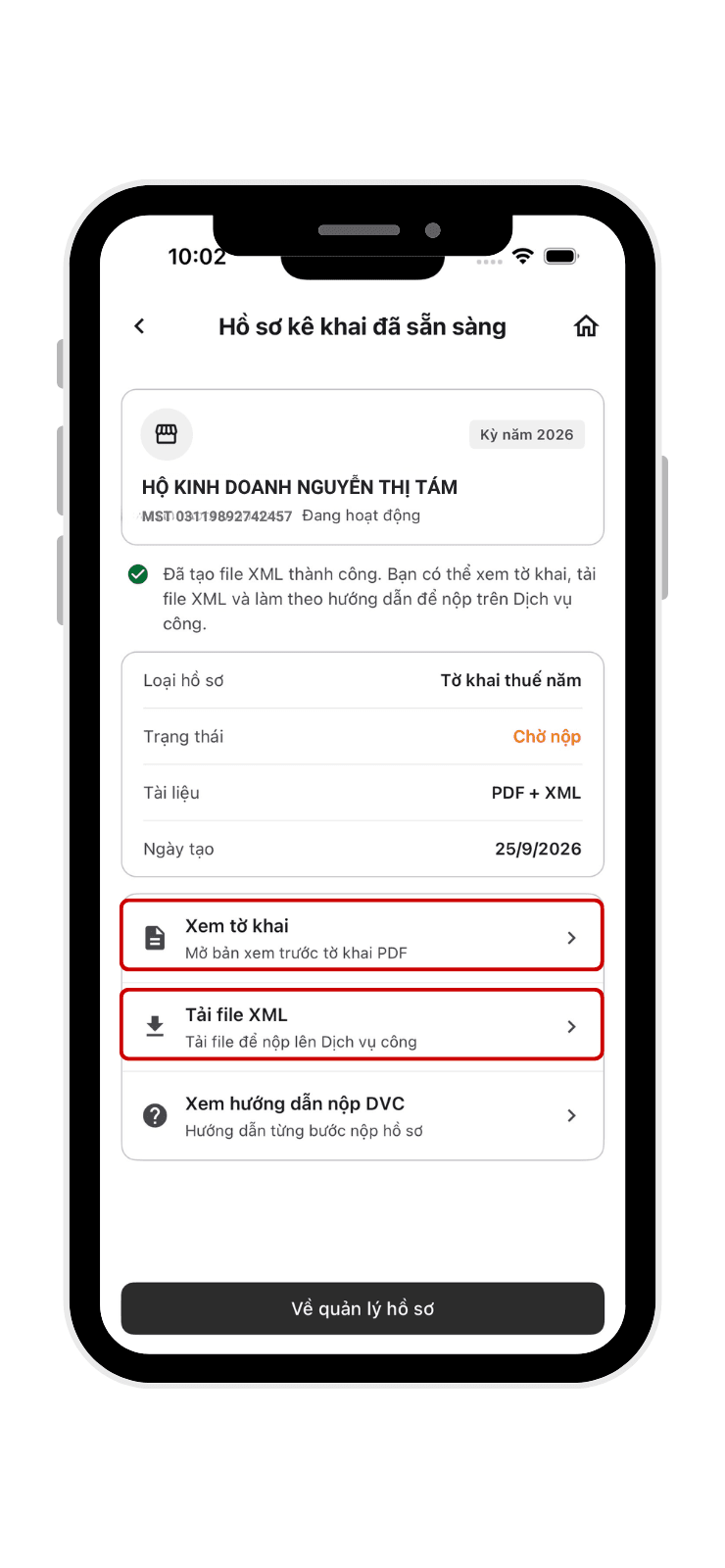
Tải file XML sau khi tạo hồ sơ để tự nộp trên Cổng Dịch vụ công.
Anh/chị sử dụng file XML này để tự nộp trên Cổng Dịch vụ công. Việc tạo hồ sơ trên App Loa X chưa đồng nghĩa với việc đã nộp tờ khai.
Sau khi tạo hồ sơ, anh/chị có thể tải file XML hoặc chọn “Xem tờ khai” để xem bản PDF.
Bản PDF không dùng để nộp thay cho file XML.
XEM LẠI HỒ SƠ ĐÃ TẠO
Anh/chị vào Cá nhân → Hồ sơ khai thuế → Quản lý hồ sơ để xem thông tin liên quan đến tờ khai đã tạo.
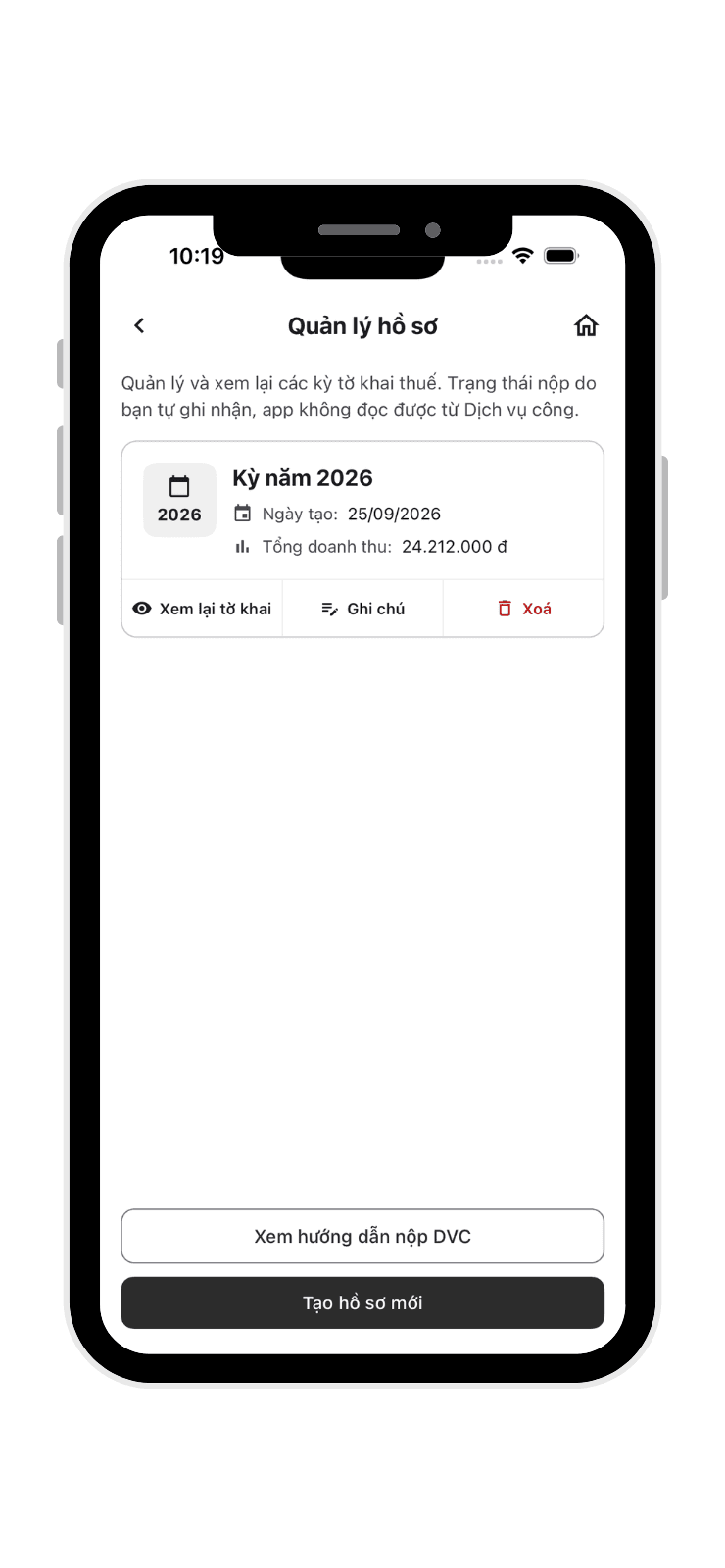
Bổ sung ghi chú hoặc xóa thông tin tờ khai tại mục Quản lý hồ sơ.
Tại đây, anh/chị có thể:
✅ Xem lại tờ khai dưới dạng PDF.
✅ Bổ sung ghi chú cho hồ sơ.
✅ Xóa thông tin tờ khai.
Lưu ý: Hiện tại, mục Quản lý hồ sơ chưa hỗ trợ tải lại file XML. Anh/chị nên tải và lưu file XML ngay tại bước hoàn tất tạo hồ sơ.
CHỦ ĐỘNG KIỂM TRA DOANH THU TRƯỚC KHI NỘP
App Loa X giúp tổng hợp doanh thu chuyển khoản đã được ghi nhận và tạo file báo cáo. Để hồ sơ đầy đủ, anh/chị cần bổ sung các khoản doanh thu bên ngoài và kiểm tra thông tin trước khi nộp.
---
📣 Loa X - Loa thanh toán là giải pháp thông báo biến động số dư tài khoản ngân hàng ngay tại điểm bán, tự động đọc to, rõ số tiền nhận được, giúp người bán và nhân viên thuận tiện xác nhận, đối soát giao dịch.
Loa X hợp tác xây dựng giải pháp thanh toán cùng nhiều ngân hàng lớn và uy tín tại Việt Nam như: Vietcombank, VietinBank, BIDV, MB, ACB, OCB, MSB, ShinhanBank, Cake, ABBank, Co.opBank,....
Kết hợp cùng ứng dụng Loa X, khách hàng có thể theo dõi giao dịch, quản lý doanh thu và nhiều điểm bán từ xa trên cùng một hệ thống.
♥️ Loa thông báo chuyển khoản, tiền vào tài khoản ngay lập tức!
⭐ Loa X - Một sản phẩm của Casso.
---
Liên hệ với chúng tôi qua các kênh:
️🎯 Tải app Loa X: https://app.loax.vn
📲 Hotline hỗ trợ: 1900.888.600
🌐 Website chính thức: https://loax.vn/
📌 Youtube: https://www.youtube.com/@loa-thanh-toan
📍 TikTok: https://www.tiktok.com/@loax.loabaochuyenkhoan
🌎 Fanpage: https://www.facebook.com/loaxnganhang/